Uporedni pregled prodaje - izveštaj o ostvarenoj prodaji robe 


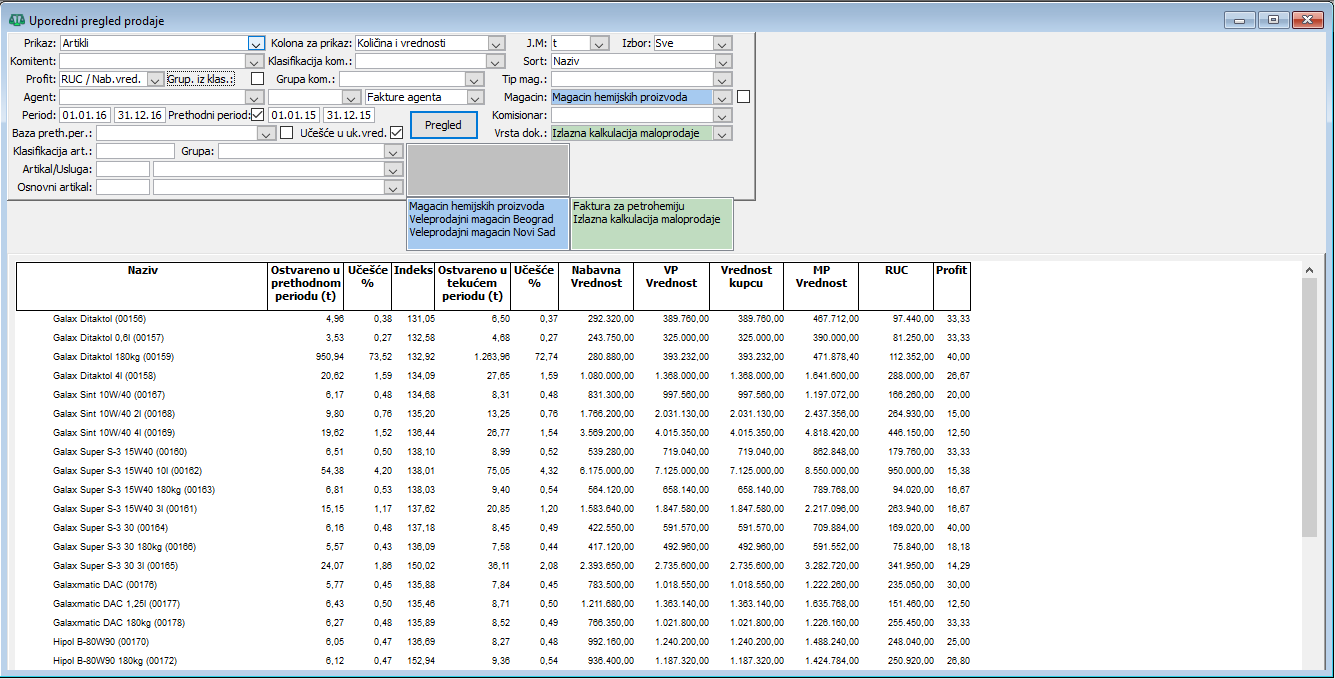

Uporedni pregled prodaje je izveštaj o prodaji tokom godine sa mogućnošću prikaza paralelnih podataka o prodaji za dva perioda. Možete upoređivati prodaju po godinama ali i za svaku godinu po mesecima. To znači da možete videti mart 2024.godine u odnosu na mart 2014. godine ali i mart 2024. u odnosu na februar iste godine. Možete upoređivati polugodišta i kvartale iste godine ili dve različite godine. Možete upoređivati prodaju određenom komitentu ili za grupu komitenata. Uporedni pregled prodaje najčešće se koristi za upoređivanje ovogodišnje prodajne sezone sa prošlogodišnjom. Može se koristiti i za upoređivanje prodaje ove sedmice, meseca, kvartala ili godišnje prodaje sa prošlogodišnjom, mesečnom, kvartalnom i godišnjom prodajom.
Prvi primer
Na primer, ovaj izveštaj može pokazati da je za poslednji kvartal kompanija ostvarila 30 miliona dinara prihoda. Međutim, ova informacija je beskorisna ako se koristi kao samostalni podatak. Da bi ovaj iznos imao bilo kakav smisao, analitičar će ga uporediti sa prodajom ostvarenom u prethodnom kvartalu iste računovodstvene godine ili u istom kvartalu prethodne računovodstvene godine. Ako je prihod veći od prihoda u prethodnom periodu, to je znak da se kompanija kreće u pravom smeru. Povećanje prihoda prilikom poređenja može se tumačiti tako da je kompanija efikasna u zadržavanju svojih kupaca, te da bi kompaniji možda bilo korisnije da se sada fokusira na svoje postojeće lokacije i manje brine o ekspanziji. Stalna negativna prodaja istog sektora kompanije u periodu od nekoliko kvartala ili čak godina može biti indikator da je sektor ili čak i cela kompanija u nevolji.
Drugi primer
Pokazatelji su obično izraženi kao procenat povećanja ili smanjenja prihoda. Kako izračunati procenat uporedne prodaje kompanije? Upoređujući prodaju u različitim periodima, menadžment kompanije može utvrditi koliko dobro radi kompanija. Uporedni pregled prodaje ne samo da prikazuje sliku o tome kako određene lokacije posluju, već i govori o tome kako radi kompanija u celini. Negativan broj (crveno) pokazuje smanjenje prodaje istog sektora prodaje, dok pozitivan broj pokazuje povećanje prodaje sektora. Negativna ili pozitivna prodaja u istom sektoru može biti zbog povećanja ili pada cena ili promene broja kupaca. Tipično, sektore sa manje od jedne godine istorije prodaje treba isključiti iz uporednog pregleda prodaje.
Period
Uporedni pregled prodaje odnosi se na prihod i profit koji je ostvarilo preduzeće u npr. poslednjem obračunskom periodu u odnosu na prihod koji je ostvarivalo u istom periodu npr. prošle godine. Uporedni pregled prodaje može se generisati za bilo koji period i uporediti sa opet bilo kojim periodom prodaje, naravno tako da to ima analitičku vrednost i smisao. Može se pratiti uporedna prodaja artikala i/ili usluga, uporedna prodaja po agentima, uporedna prodaja po komitentima, uporedna prodaja po regionima komitenata i uporedna prodaja po magacinima.
Objašnjenje i razumevanje filtera izveštaja
Period unosi se datum: unesite datum početka za tekući period i datum završetka za tekući period. Za uporedni pregled potvrdite ček polje Prethodni period. Datum početka - unesite datum početka za prethodni period i datum završetka za prethodni period. Polje "Baza preth.per.:" - za pretragu prethodnog uporednog perioda može se izabrati posebna baza, npr. baza neke od ranijih poslovnih godina
Polje "Prikaz:" - odabiraju se podaci koji će se videti u pregledu: Artikli; Osnovni artikli; Osnovni artikli i artikli; Pakovanja; Grupe; Grupe i osnovni artikli; Grupe i artikli; Grupe, osnovni artikli i artikli; Kupci; Mesta isporuke; Kupci i mesta isporuke; Meseci; Agenti; Grupe komitenata; Regioni komitenata; Kreirao dokument; Magacini.
Upozorenje
Uporedni pregled prodaje ne generiše izveštaje za artikle koji nisu grupisani. Formirajte grupe i dodelite im pripadajuće artikle, vidi: Grupe artikala
Polje "Kolona za prikaz:" - odabiraju se podaci koji će se videti u koloni za prikaz: Količina (po J.M.); Vrenost bez poreza (po valuti); Vrednost za naplatu (po valuti); Količina i vrednost (po J.M.); Količina, vrednost i indeksi (po J.M.); Količina, vrednost i rabati (po J.M.).
Polje "Izbor:" - u ovom polju se bira da li će se u pregledu videti: artikli koje su kupcima prodati, izvršene usluge. Sve znači da će u pregledu prikazani i artikli i usluge.
Polje "Komitent:" - izbor komitenta za prikaz prometa. U ovo polje možete uneti više komitenata - desnim klikom na polje ili tasterom F3 postavite višestruki filter.
Polje "Klasifikacija kom.:" - izbor komitenata po klasifikaciji komitenata, "Glup.iz klas.:" potvrdite polje za grupe komitenata iz klasifikacije, "Grupa kom.:" - izbor grupa komitenata po klasifikaciji.
Polje "Sort:" - u ovom polju se navodi kriterijum za sortiranje podataka: po nazivu ili šifri
Polje "Agent:" - izbor agenta (komercijaliste) po nazivu i šifri i određenju pretrage po fakturama ili komitentima agenta. Desnim klikom na polje ili tasterom F3 postavite višestruki filter.
Polje za potvrdu "Učešće u uk.vred.:" - potvrdite ovo polje za učešće u ukupoj vrenosti
Polje "Klasifikacija art.:" - unesite u filter klasifikaciju artikla
Polje "Grupa:" - unesite grupu artikla
Polje "Artikal/Usluga:" - unesite šifru ili naziv artikla
Polje "Osnovni artikal:" - unesite šifru ili naziv osnovnog artikla. Za više informacija pročitajte Izbor podatka
Calculus pravilo
"Osnovni artikal" služi kao odnosni artikal pri unosu novih ali supstancijalno istovetnih artikala za koje postoji prodaja u različitim pakovanjima, pa je potrebno formirati cenovnike i pratiti prodaju takvih artikala zbirno u osnovnoj jedinici mere (t,kg,...). Izborom prikaza za "Osnovni artikal" dobiće se pregled prodaje po osnovnim artiklima, za više informacija pročitajte Izbor podatka.
Polje "Tip mag.:" - unesite tip magacina
Polje "Magacin:" - unesite naziv magacina. Desnim klikom na polje ili tasterom F3 postavite višestruki filter.
Polje "Komisionar:" - može se dobiti pregled po artiklima koji se komisiono prodaju.
Polje "Vrsta dok.:" - unesite vrstu prodajnog dokumenta. Desnim klikom na polje ili tasterom F3 postavite višestruki filter.
Višestruki filter po šifri artikla tj. šifri osnovnog artikla dobijate klikom na dugme  .
.
Postavite uslov pretrage i pokrenite izveštaj
- Da otvorite prozor "Pregledi - Uporedni pregled prodaje" u glavnom meniju programa "Trgovina" odaberite stavku "Pregledi - Uporedni pregled prodaje" ( vidi sliku )
 ili kliknite na ikonu osnovnog menija "Uporedni pregled prodaje" .
 - Postavite kriterijum pretrage definisanjem perioda i postavljanjem određenih filtera.
- Kliknite na dugme "Pregled" da biste generisali izveštaj.
- Sada možete kliknuti da dugme "Print" na bočnoj liniji alata ili na dugme "Snimi kao" da izvezete izveštaj u npr. Excel tabelu.
Razumevanje rezultata izveštaja
Generisani izveštaji prikazuju npr. ostvarenu prodaju od početka meseca do današnjeg dana, za godinu do nekog datuma u toj godini i projektovanu prodaju za mesec ili godinu po magacinu, komisionaru, grupisano po klijentima, grupi proizvoda i agentima, sa zbirom za svaku grupu. Planirani iznosi tekuće godine/perioda se upoređuju sa stvarnom prodajom u prethodnoj godini kako bi se dobio procenat učešća svake prodate stavke u odnosu na isti period prethodne godine.
Nazivi artikala, usluga, grupa i podgrupa će biti navedeni u krajnjoj levoj koloni sa podacima prikazanim u redovima. Zatim slede kolone sa prikazom količina ili vrednosti za ostvarenu prodaju u prethodnom periodu, indeks prodaje, količina ili vrednosti za ostvarenu prodaju u tekućem periodu periodu i zavisno od postavljenog kriterijuma za izveštaj mogu biti prikazane i kolone: Nabavna,VP, Vrednost kupcu i MP vrednost, Razlika u ceni (RUC), Profit i Vrsta pakovanja. Zbirovi su prikazani u poslednjem redu prozora "Uporedni pregled prodaje".
Prikaz pregleda prodaje za odabrani artikal bez uporednog perioda prodaje
Za prikaz uporednog pregleda prodaje u skladu sa odabranim artiklima u polju "Artikal/Usluga:" i odabranim periodom u polju "Period:" ( vidi sliku )  , kada nije potvrđena opcija "Prethodni period:", program očekuje sledeću kombinaciju polja za generisanje upita:
Polje "Prikaz:" u filteru prozora može imati odabranu opciju "Artikli";
Polje "Kolona za prikaz:" mora imati odabranu opciju "Količina";
Polje "J.M:" mora imati odabranu validnu jedinicu mere, u ovom slučaju to mogu biti kilogram, tona, litar i jedinično pakovanje - kanta.
Na donjoj slici podeljenoj na četiri prozora prikazana je prodaja artikla Galax Ditaktol 4l koji se prodaje u kanticama od četiri litra za period 01.01.2024 do 31.12.2024. godine. Na istoj slici prikazan je i pregled prodaje istog artikla u litrima za isti period. Sa desne strane na slici su prikazani podaci o artiklu. Primetite da je jedinica mere kanta a da je osnovo pakovanje definisano kao: 1 kanta = 4 litra. Otuda u pregledu prodaje za artikal Galax Ditaktol 4l imamo za jedinicu mere kanta ukupno za period 01.01.2024 do 31.12.2024. godine 5.369 kanti odnosno 5369 kanti x 4 litra = 21.476,00 litara.

Calculus pravilo
Uporedni pregled prodaje možete pratiti po jedinici mere. Definišite osnovno pakovanje kako biste pratili prodaju po jedinici mere artikla u pakovanju.
Čisto analitike radi pretpostavimo da sektor veleprodaje nabavlja sva ulja od rafinerije u tonama. Prenosom u maloprodaju, sektor maloprodaje prati prodaju u kilogramima dok pojedinačni maloprodajni objekti prate prodaju svih ulja po osnovnom pakovanju sa barkodom. Iz menadžmenta maloprodaje zahteva se uporedni pregled prodaje artikla Galax Ditaktol 4l za period 01.01.2024 do 31.12.2024. godine u kilogramima.
Kante i flašice su definisanjem osnovnog pakovanja preračunate u litre. Kako litre pretvoriti u kilograme? Za svaki artikal možemo definisati specifičnu težinu. Ali možemo definisati jedan artikal koji ćemo koristiti kao osnovni artikal. Na donjoj slici u donjem desnom uglu prikazan je osnovni artikal Galax Ditaktol. Specifična težina ulja Galax Ditaktol definisan je u polju "Spec.tež.:" i iznosi 0,96 kg/lit. U gornjem desnom prozoru prikazana je veza osnovnog artikla Galax Ditaktol i artikla Galax Ditaktol 4l. Tu vezu ostvarujete unosom osnovnog artikla u polje "Osnovni artikal:" klikom na ikonicu plus  .
.
U donjem levom prozoru donje slike, prikazan je pregled prodaje artikla Galax Ditaktol 4l u kilogramima (20.616,96 kg) za period 01.01.2024 do 31.12.2024. godine, dok je u gornjem levom prozoru prikazan pregled prodaje u kanticama (5.369 kantica) za isti period.

Kako smo došli do toga da je 5.369 kantica Galax Ditaktol 4l ulja = 20.616,96kg ulja?
Specifična težina Galax Ditaktol ulja iznosi 0,96 kg/lit. Osnovno pakovanje Galax Ditaktol 4l ulja je kantica i definisano je kao 1 kantica = 4 litra. Imamo da je 5.369 kantica x 4 litra = 21.476,00 litara. Sada je 21.476,00 litara x 0,96 kg/lit = 20.616,96kg. Ovaj iznos se dostavlja menadžmentu maloprodaje.
Napomena
Više o načinu definisanja osnovnog artikla pročitajte u delu Izbor podatka.
Pretpostavimo da menadžment veleprodaje zahteva pregled prodaje artikla Galax Ditaktol 4l za period 01.01.2024 do 31.12.2024. godine ali kako veleprodaja analitički prati promet svih ulja samo u tonama, potrebno je artikal Galax Ditaktol 4l koji se prodaje u kanticama od 4 lit. prikazati u tonama. Jedinica mere u kasi za artikal Galax Ditaktol 4l je kantica, u osnovnom pakovanju izraženo je u litrima. Međutim u osnovnom artiklu Galax Ditaktol se preko specifične težine promet može izraziti u kilogramima. Za preračun u tone pozvaćemo u pomoć prozor za definisanje jedinica mera i definisati odnos tone i kilograma kao 1t = 1000 kg, vidite gornji desni prozor na slici ispod.

Sada možemo generisati izveštaj pregleda prodaje artikla Galax Ditaktol 4l u tonama, vidite gornji levi prozor na slici iznad.
Napomena
Više o načinu definisanja odnosa jedinica mera pročitajte u delu uputstva Jedinice mera.
Uporedni pregledi prodaje za prikaz po artiklima (unet uporedni period prodaje)
Razmotrićemo sada malo složeniji slučaj. Na kasi se motorno ulje za dvotaktne motore Galax Ditaktol prodaje u kantici od 4 litra i artikal kao takav ima jedinstveni barkod. Isto motorno ulje je u prodaji u flašici od 0,6 litara sa svojim barkodom i u bačvama od 180 kg iz koje se prodaje u rinfuzi na meru u kilogramima. Potreban nam je uporedni pregled prodaje za tekuću godinu od 01.01.2024 do 31.12.2024. godine i prethodni period od 01.01.2014 do 31.12.2014. godine za kompletno prodato ulje Galax Ditaktol u kilogramima za menadžment maloprodaje a zatim i u tonama za menadžment veleprodaje nezavisno od jedinice mere bilo kog od izabranih artikala i njihovog osnovnog pakovanja.
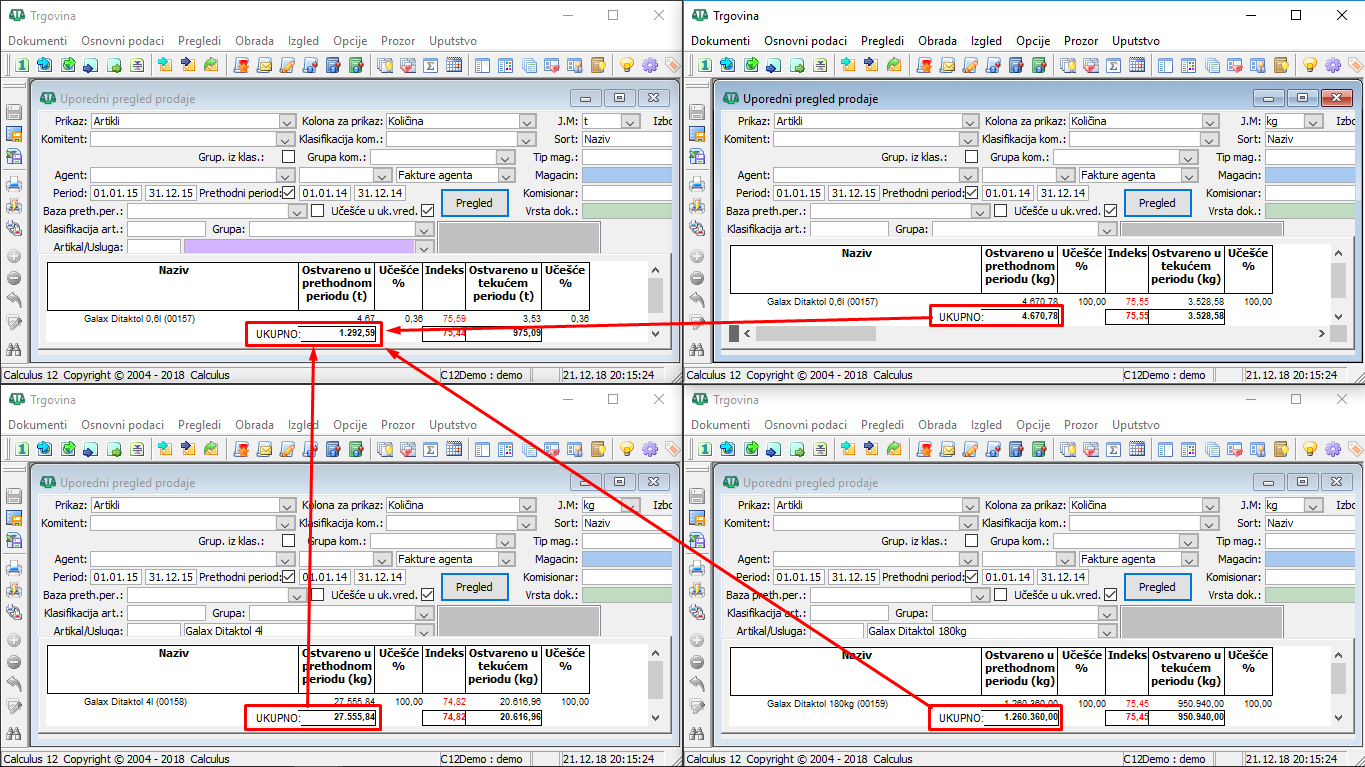
Na gornjoj slici zbirni uporedni pregled prodaje u tonama predstavljen je u gornjem levom prozoru. Ostala tri prozora prikazuju uporedni pregled prodaje za sva tri artikla koja su ušla u višestruki filter. Zbir pregleda prodaje ova tri artikla podeljen sa 1000 daje rezultat zbirnog filtera za uporedni pregled prodaje i to: 1292,59 tona ulja za prethodni period od 01.01.2014 do 31.12.2014. godine i 975,09 tona za isti period tekuće poslovne godine. Ukupni index 75,44 je negativan što znači da je prodaja ovog ulja opala u odnosu na posmatrani period prethodne godine.
Da biste dobili zbirno uporedni pregled prodaje za tri gore navedena artikla koji pripadaju grupi "Ulja za dvotaktne motore" na prvi pogled možete jednostavno izabrati samo grupu artikala kojoj ovi artikli pripadaju i generisati izveštaj. Međutim, ovoj grupi pripada i osnovni artikal koji je imao promet. Zašto je imao promet nije tema ove lekcije ali izbor grupe artikala nije rešenje našeg zadatka, ( vidi sliku ) 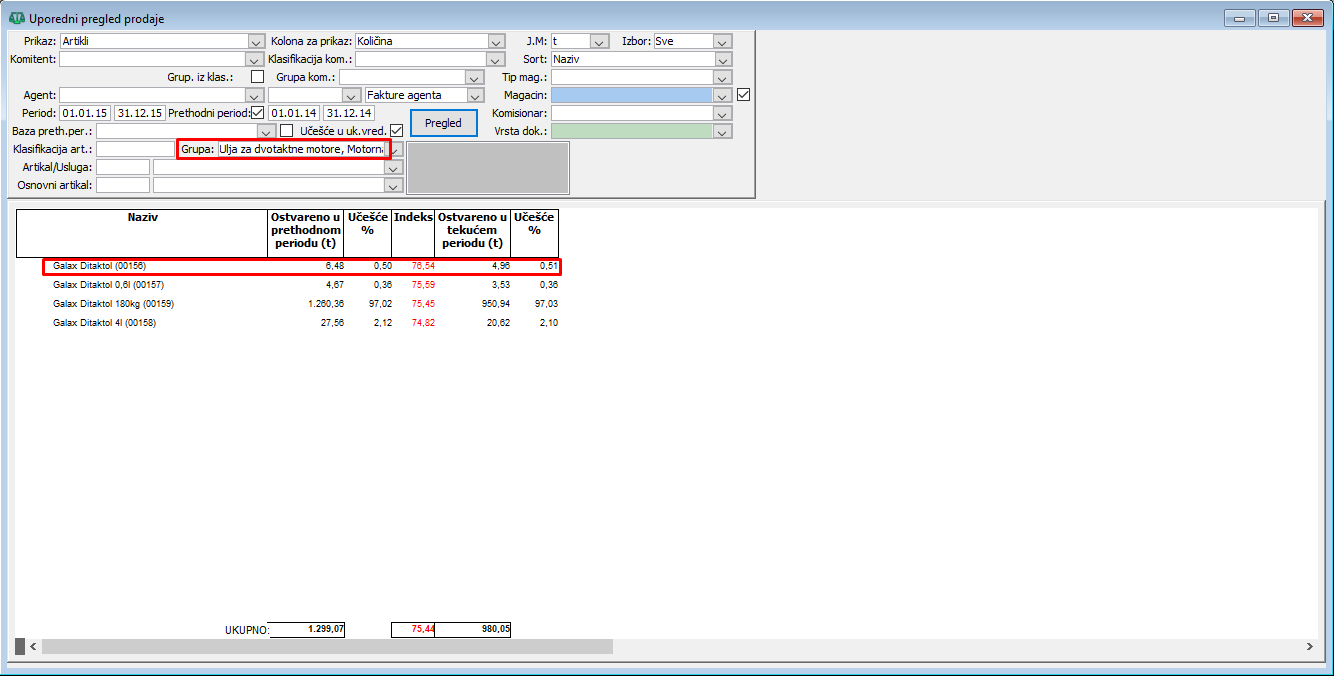 . Za ovu priliku ćemo iskoristiti mogućnost postavljanja višestruke vrednosti filtera za polje "Artikal/usluga:". Postavite fokus na polje "Artikal/usluga:" i funkcijskim tasterom F3 pozovite dijalog prozor za višestruki filter. Postavite filter za artikle Galax Ditaktol 4l, Galax Ditaktol 0,6l i Galax Ditaktol 180kg, ( vidi sliku )
  . Opširnije o načinu postavljanja višestruke vrednosti filtera pročitajte u delu uputstva Prozor za višestruke vrednosti filtera (Višestruki filter). Odštampajte uporedni pregledprodaje ili izvezite podatke u Excel tabele. Ovim je izveštaj sa uporednim pregledom prodaje ulja za prethodni period od 01.01.2014 do 31.12.2014. godine i period prodaje od 01.01.2024 do 31.12.2024. godine za menadžment veleprodaje završen.
U sledećem primeru uporednog pregleda prodaje za artikle grupe "Ulja za dvotaktne motore" prikazan je malo složeniji izveštaj. U filter ovog izveštaja uključen je višestruki filter po magacinima, višestruki filter po agentima i višestruki filter po vrstama dokumenata. Ova tri polja su obojena ljubičastom bojom na donjoj slici. Najbitnija promena je postavljanje polja "Kolona za prikaz" na Količina vrednosti i indeksi koja automatski postavlja polje "Profit:" na razlika u ceni/nabavna vrednost RUC/Nab.vred. ili po izboru na razlika u ceni/veleprodajna vrednost RUC/VP vred., ( vidi sliku )  .
.
Savet
Ostala polja u filteru za odabrani prikaz su opciona i samo mogu da služe za smanjivanje opsega prikazanih podataka.
Uporedni pregledi prodaje za prikaz po grupama, osnovnim artiklima i artiklima
Uporedni pregled prodaje od 01.01.2024 do 31.12.2024. godine i prethodni period od 01.01.2014 do 31.12.2014. godine za prikaz po grupama, osnovnim artiklima i artiklima je samo još jedan u nizu prikaza koji se mogu birati iz padajuće liste polja "Prikaz:", ( vidi sliku ) 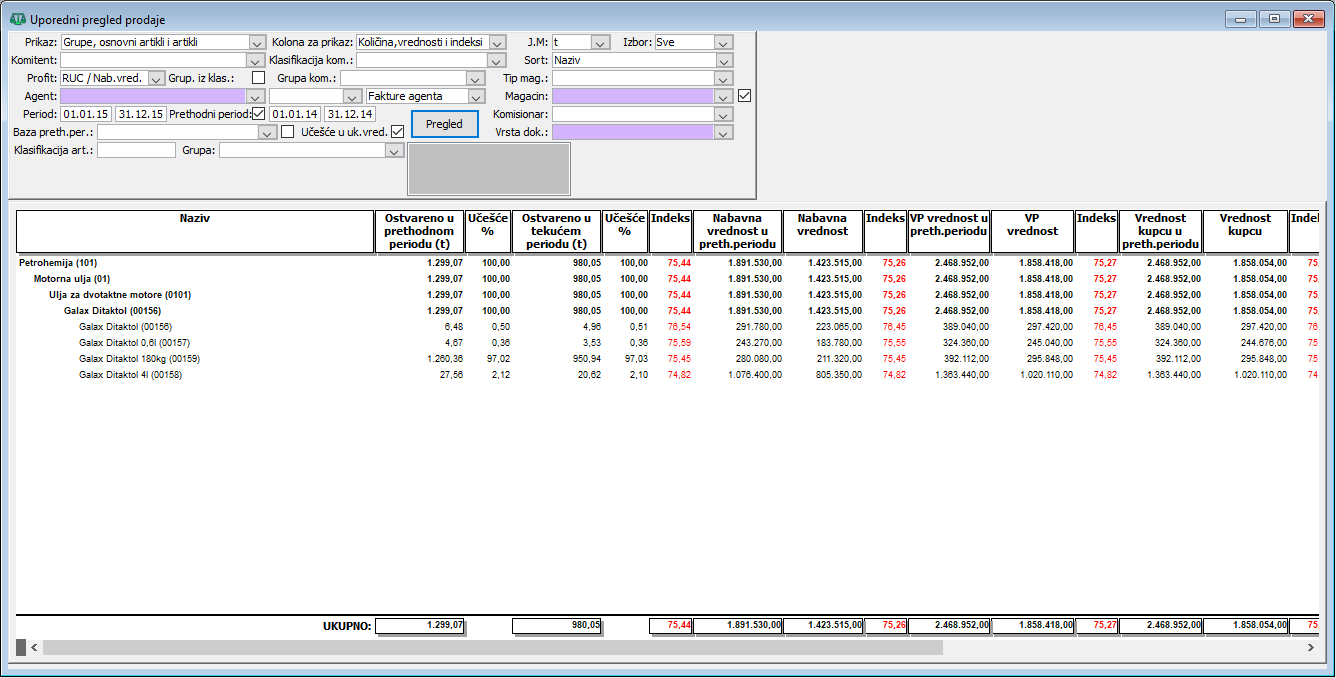 .
.
Savet
Ostala polja u filteru za odabrani prikaz su opcionalna i samo mogu da služe za smanjivanje opsega prikazanih podataka.
Uporedni pregledi prodaje za prikaz po pakovanjima
Za uporedni pregled prodaje po pakovanjima možete postaviti prikaz po pakovanjima, za kolonu za prikaz količinu i odgovarajuću jedinicu mere - najčešće jedinicu mere osnovnog artikla, vidi sledeću sliku.
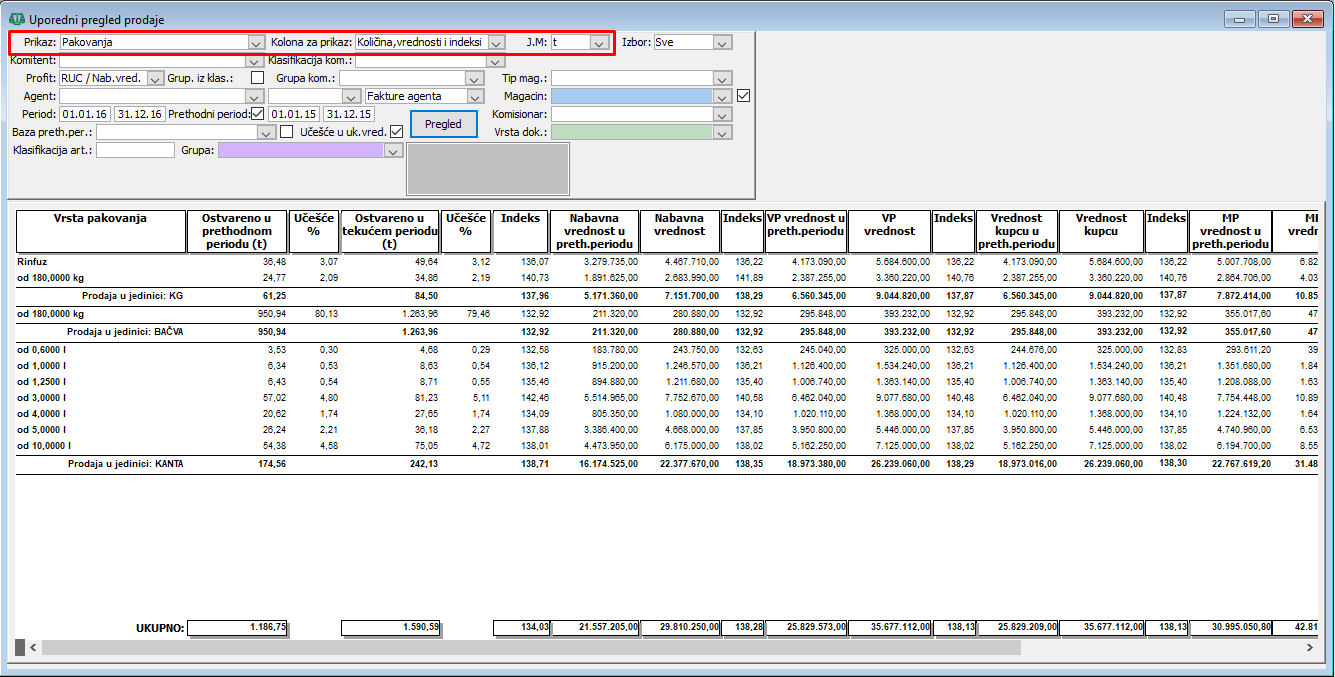
Kada je potvrđena opcija prikaza "Pakovanja", program očekuje sledeću kombinaciju polja za generisanje upita, (vidi gornju sliku):
Polje "Kolona za prikaz:" može imati izabranu bilo koju opciju osim opcije "Količina i vrednosti";
Polje "J.M:" mora imati validnu jedinicu mere.
Polje "Profit:" morate se opredeliti za prikaz po nabavnim ili veleprodajnim cenama;
Savet
Ostala polja u filteru za odabrani prikaz su opcionalna i samo mogu da služe za smanjivanje opsega prikazanih podataka.
Uporedni pregledi prodaje za prikaz po kupcima
Za uporedni pregled prodaje po kupcima možete postaviti prikaz po kupcima, za kolonu za prikaz količinu i odgovarajuću jedinicu mere - najčešće jedinicu mere osnovnog artikla, vidi sledeću sliku.
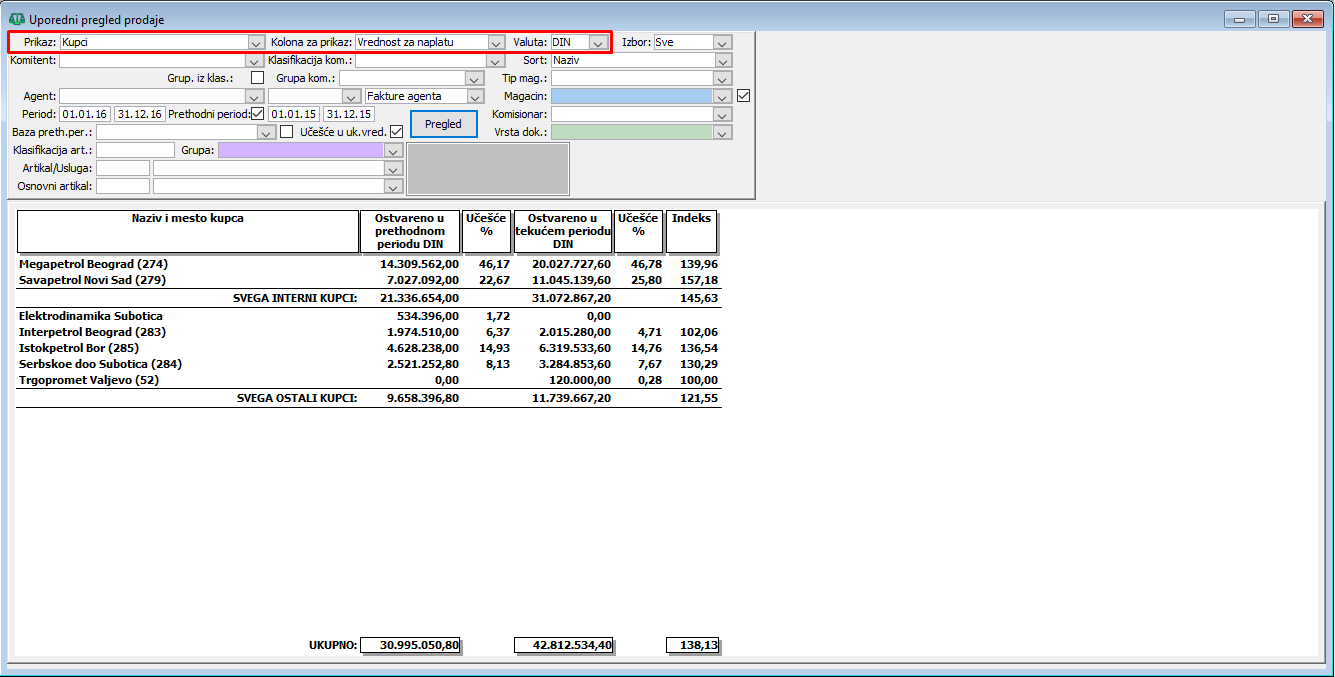
Kada je potvrđena opcija prikaza "Kupci", program očekuje sledeću kombinaciju polja za generisanje upita, (vidi gornju sliku):
Polje "Kolona za prikaz:" može imati izabranu bilo koju opciju osim opcije "Vrednost za naplatu";
Polje "Valuta:" mora imati validnu jedinicu valute.
Savet
Prikaz po kupcima može se dodatno filtrirati po vrstama prodajnih dokumenata primenom višestrukog filtera na polje "Vrsta dok.:", ( vidi sliku )  . Ostala polja u filteru za odabrani prikaz su opcionalna i samo mogu da služe za smanjivanje opsega prikazanih podataka.
Uporedni pregledi prodaje za prikaz po mestima isporuke
Za uporedni pregled prodaje po mestima isporuke možete postaviti prikaz po mestima isporuke, za kolonu za prikaz količinu i odgovarajuću jedinicu mere - najčešće jedinicu mere osnovnog artikla.

Za uporedni pregled prodaje po kupcima i mestima isporuke postavite prikaz na "Kupci i mesta isporuke".
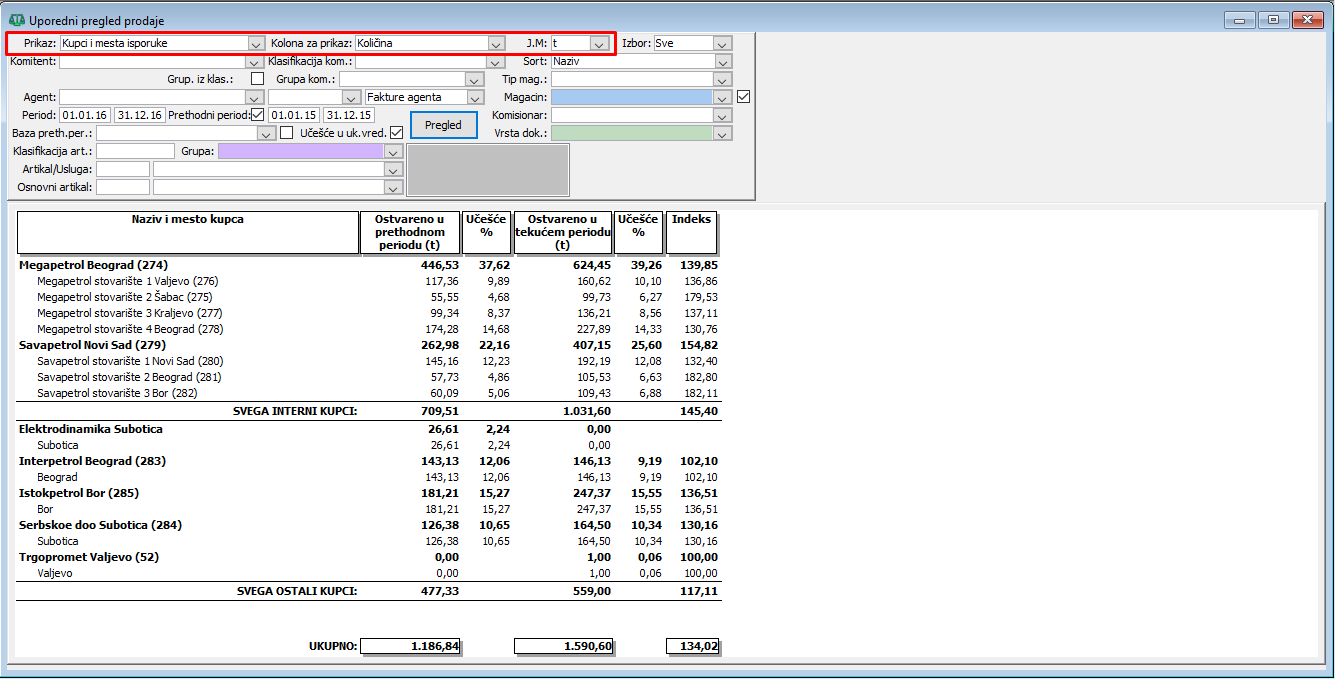
Kada je potvrđena opcija prikaza "Kupci i mesta isporuke", program očekuje sledeću kombinaciju polja za generisanje upita, (vidi gornju sliku):
Polje "Kolona za prikaz:" može imati izabranu bilo koju opciju osim opcije "Količina i vrednosti";
Polje "J.M:" mora imati validnu jedinicu mere.
Polje "Profit:" morate se opredeliti za prikaz po nabavnim ili veleprodajnim cenama;
Savet
Ostala polja u filteru za odabrani prikaz su opcionalna i samo mogu da služe za smanjivanje opsega prikazanih podataka.
Uporedni pregledi prodaje za prikaz po mesecima
Za uporedni pregled prodaje po mesecima postavite prikaz na "Meseci". U ovom primeru prikazan je uporedni pregled prodaje za komitenta "Savapetrol" i grupu proizvoda "Petrohemija" što znači da ju uključen u izveštaj promet svih vrsta ulja.

Kada je potvrđena opcija prikaza "Mseci", program očekuje sledeću kombinaciju polja za generisanje upita, (vidi gornju sliku):
Polje "Kolona za prikaz:" može imati izabranu bilo koju opciju osim opcije "Količina i vrednosti";
Polje "J.M:" mora imati validnu jedinicu mere.
Polje "Profit:" morate se opredeliti za prikaz po nabavnim ili veleprodajnim cenama;
Savet
Ostala polja u filteru za odabrani prikaz su opcionalna i samo mogu da služe za smanjivanje opsega prikazanih podataka.
Uporedni pregledi prodaje za prikaz po regionima
Za uporedni pregled prodaje po regionima komitenata postavite prikaz na "Regioni komitenata" i obavezno kao kolone za prikaz izaberite "Količina, vrednosti i rabati" i podesite željeni prikaz profita u polju "Profit:".

Kada je potvrđena opcija prikaza "Regioni komitenata", program očekuje sledeću kombinaciju polja za generisanje upita, (vidi gornju sliku):
Polje "Kolona za prikaz:" mora imati odabranu opciju "Količina, vrednosti i rabati";
Polje "J.M:" mora imati validnu jedinicu mere.
Polje "Profit:" morate se opredeliti za prikaz po nabavnim ili veleprodajnim cenama;
Savet
Ostala polja u filteru za odabrani prikaz su opcionalna i samo mogu da služe za smanjivanje opsega prikazanih podataka.
Uporedni pregledi prodaje za prikaz po kreatoru dokumenta
Za uporedni pregled prodaje po kreatoru dokumenta postavite prikaz na "Kreator dokumenta" i obavezno kao kolone za prikaz izaberite "Količina, vrednosti i rabati" i podesite željeni prikaz profita u polju "Profit:".

Kada je potvrđena opcija prikaza "Kreator dokumenta", program očekuje sledeću kombinaciju polja za generisanje upita, (vidi gornju sliku):
Polje "Kolona za prikaz:" mora imati odabranu opciju "Količina, vrednosti i rabati";
Polje "J.M:" mora imati validnu jedinicu mere.
Polje "Profit:" morate se opredeliti za prikaz po nabavnim ili veleprodajnim cenama;
Savet
Ostala polja u filteru za odabrani prikaz su opcionalna i samo mogu da služe za smanjivanje opsega prikazanih podataka.
Uporedni pregledi prodaje za prikaz po magacinima
Za uporedni pregled prodaje po magacinima postavite prikaz na "Magacini" i obavezno kao kolone za prikaz izaberite "Količina, vrednosti i rabati" i podesite željeni prikaz profita u polju "Profit:".
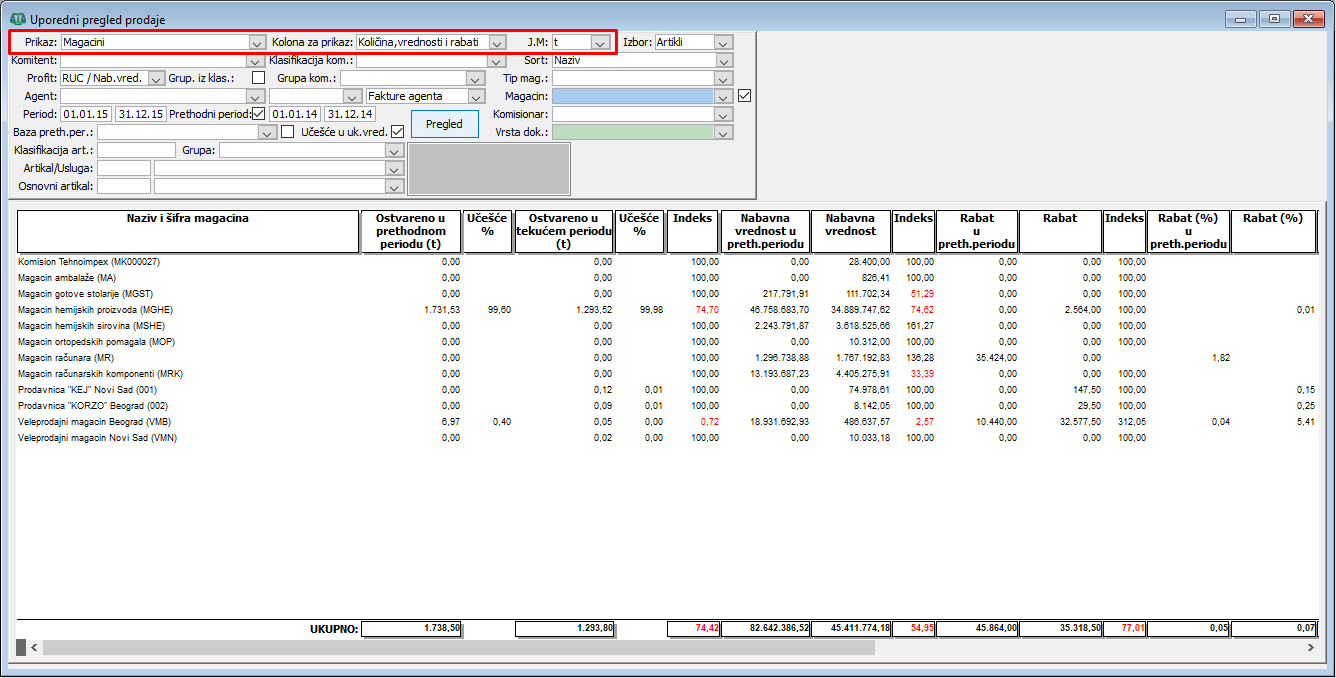
Kada je potvrđena opcija prikaza "Magacini", program očekuje sledeću kombinaciju polja za generisanje upita, (vidi gornju sliku):
Polje "Kolona za prikaz:" mora imati odabranu opciju "Količina, vrednosti i rabati";
Polje "J.M:" mora imati validnu jedinicu mere.
Polje "Profit:" morate se opredeliti za prikaz po nabavnim ili veleprodajnim cenama;
Savet
Ostala polja u filteru za odabrani prikaz su opcionalna i samo mogu da služe za smanjivanje opsega prikazanih podataka.
Prikaz uporednog pregleda prodaje kada se odabere klasifikacija komitenata 
Kada je potvrđena ova opcija "Grup. iz klas.:", program očekuje sledeću kombinaciju polja za generisanje upita:
Polje "Prikaz:" u filteru prozora mora imati odabranu opciju "Kupci";
Polje "Kolona za prikaz:" mora imati odabranu opciju "Vrednost bez poraza";
Polje "Klasifikacija kom:" mora imati odabranu klasifikaciju za koju će se izvršiti grupisanje u prilogu.

Za prikaz uporednog pregleda prodaje u skladu sa definisanim grupama komitenata preduzeća za odabranu klasifikaciju komitenata u polju "Klasifikacija kom.:" potvrdite polje za potvrdu "Grup. iz klas.:" ( vidi sliku )  .
.
Savet
Ostala polja u filteru za odabranu klasifikaciju komitenata su opcionalna i samo mogu da služe za smanjivanje opsega prikazanih podataka, osim u slučaju kada su vremenski periodi u pitanju. Tada se ne povećava obim podataka u pregledu već samo valutni iznosi.
Štampani dokumenti
Realizacija po artiklima
Realizacija po artiklima A3