Pregledi - Kartice robe i materijala 



Da otvorite prozor "Pregledi - "Pregled - kartice"" u glavnom meniju programa "Trgovina" odaberite stavku "Pregledi - "Pregled - kartice"" ( vidi sliku ) 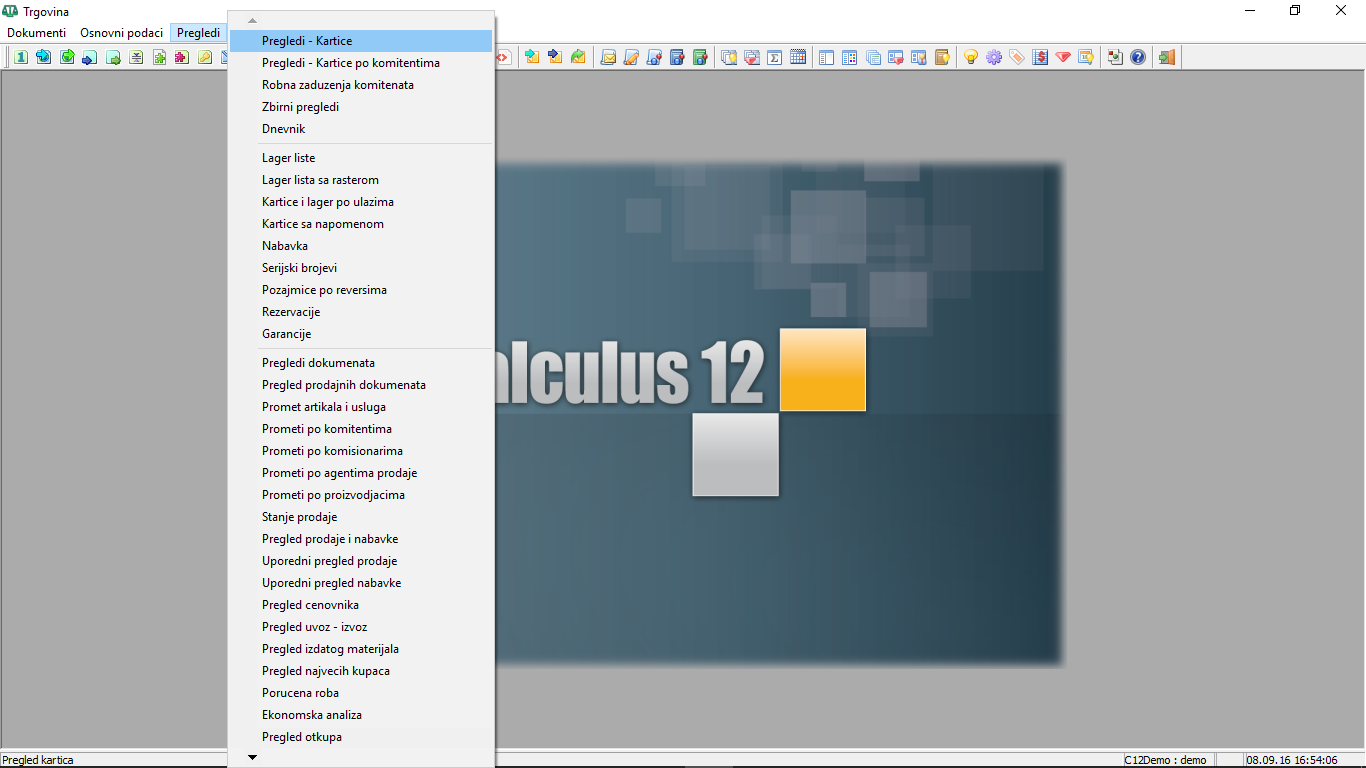 ili kliknite na ikonu osnovnog menija "Pregled - kartice" .
Kroz ovaj pregled se vidi prikaz kartica artikala po različitim kriterijumima: tipu magacina, određenom magacinu, određenom artiklu, grupi artikala, komisionaru. Kartice je moguće pregledati i za određeni period. Čekiranjem polja " po magacinima " će se dobiti pregled sa prikazom stanja i cena artikala po svim magacinima kao organizacionim jedinicama. Ukoliko se želi moguće je i pretraživanje po šifri artikla tako što se ona navede kao kriterijum pretraživanja u polju za šifru. Dalje je preglede moguće dobiti u različitim valutama prikaza i u odnosu na različiti kurs prikaza. Aktiviranje pregleda se postiže klikom na dugme "Pregled".
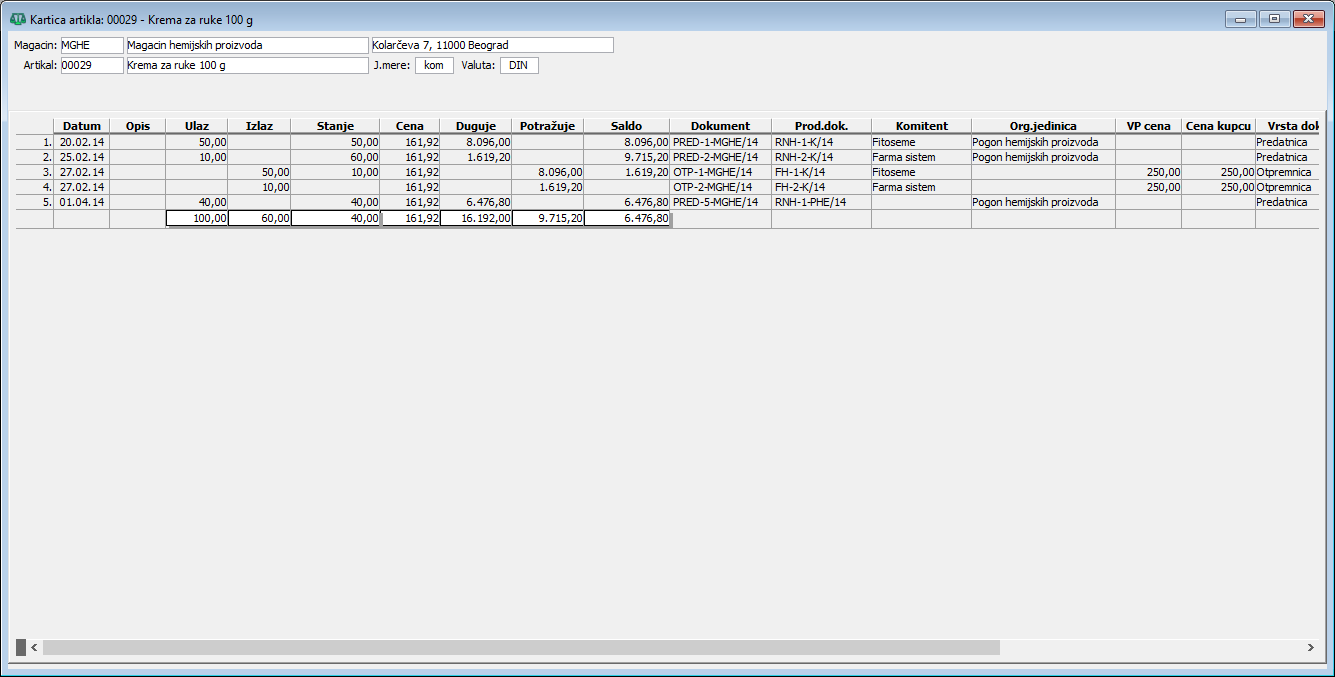
Kartica artikla u programu "Magacin"
Klikom na dugme "Kartica" ulazi se u dokumente u čijim stavkama se nalazi određeni artikal. Ovaj prozor se može aktivirati samo ukoliko je čekirana opcija "Po magacinima", ili ukoliko je dobijen pregled za određeni magacin.
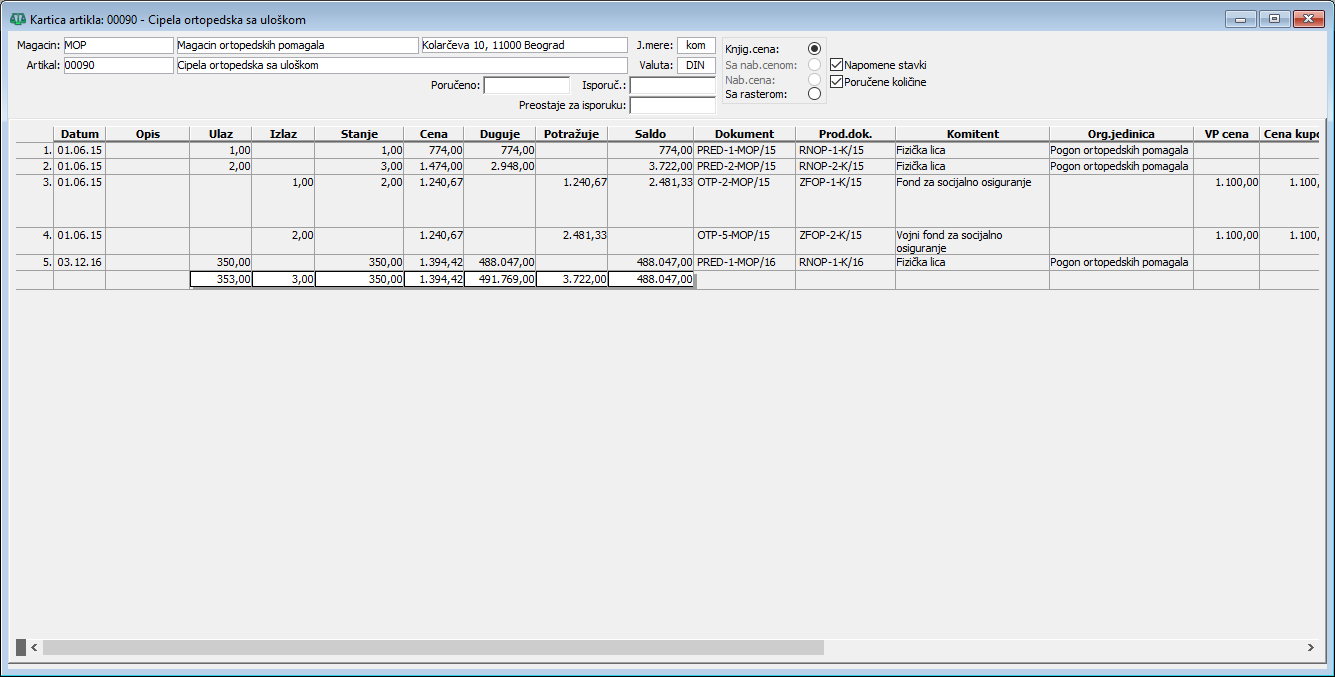
Čekiranjem polja "Knjigovodstvena cena" u okviru ovog prozora u prikazu će se dobiti pregled kartice artikla sa knjigovodstvenom cenom odn cenom po kojoj se vodi magacin u kome se nalazi određeni artikal; čekiranjem polja " Sa nabavnom cenom " dobiće se isti pregled kao prethodni, ali koji će imati dodatnu kolonu sa prikazom nabavne cene artikla ukoliko imamo npr. maloprodajni magacin; čekiranjem polja " Nabavna cena " dobiće se pregled kartice artikla ali će cela kartica biti prikazana sa nabavnim vrednostima; čekiranjem polja " Sa rasterom " dobiće se pregled u kome će se, ukoliko se artikal vodi po dodatnim osobinama, videti i prikaz stanja po tim dodatnim osobinama.
Klikom na dugme "Raster" dobiće se pregled kartice selektovanog artikla po dodatnim osobinama. Da izlistate sve artikle sa rasterom unesite u polje "Grupa:" grupu artikala za koju želite prikaz po rasteru i potvrdite opciju "Raster:" ( vidi sliku )  .
.
Opcija za prikaz napomene stavki ukoliko je potrvrđeno polje "Napomene stavki", dodaje u pregled kartice artikla kolonu "Napomena" sa napomenom uz stavku artikla. Opcija za prikaz poručenih i isporučenih količina artikla po porudžbenicama ukoliko je potrvrđeno polje "Poručene količine" daje prikaz poručenog, isporučenog i ostatka za isporuku po stavkama. Opcije se mogu snimiti.
Kartica artikla u programu "Magacin"

