Poreske prijave PDV 2018 (PO PDV i PP PDV) 


Prozor "Poreske prijave PDV 2018" 
Ovaj prozor (slika 1) funkcioniše na isti način kao prozor za finansijske izveštaje u programu Finansijsko knjigovodstvo: omogućava izbor različitih verzija obrazaca, izračunavanje obrazaca, ručnu korekciju pojedinih polja, snimanje popunjenih obrazaca u bazu, povezivanje obrazaca u set izveštaja i izvoz obrazaca ili seta u XML datoteke.
Slika 1.
U filteru je potrebno odabrati poreski period, na osnovu čega se u polju "Tip izveštaja" nude verzije obrazaca važeće za taj period, a u polju "Izveštaj" inicijalno prazan obrazac. Oznaka u tipu izveštaja "2018:1 od: 01.07.18" znači da je to verzija 1 za 2018. godinu i da ta verzija važi od 01.07.18. Ako zakonodavac u budućnosti izmeni obrasce, ovde će se nuditi odgovarajuće verzije.
Dugmetom "Izračunaj" pokreće se popunjavanje obrasca. Obrazac PO PDV učitava podatke iz KIF i KUF, a PP PDV se popunjava tek iz snimljenog obrasca PO PDV prema propisanim pravilima.
Dvoklikom na bilo koju poziciju u obrascu (osim zbirova označenih plavo), može se otvoriti prozor sa detaljima, odnosno pojedinačnim dokumentima iz KIF i KUF na osnovu kojih je popunjena ta pozicija.
Svako polje u obrascu (osim zbirova) može se po potrebi i ručno izmeniti.
Dugmetom "Snimi" popunjeni obrazac se snima u bazu. Obrazac se može snimiti samostalno ili dodeliti u prethodno definisan set izveštaja. Set izveštaja se definiše dugmetom "Setovi izveštaja" i predstavlja komplet izveštaja koji se predaje zajedno Poreskoj upravi. U ovom slučaju to je poreska prijava koja sadrži obrasce PO PDV i PP PDV za jedan poreski period. Snimljene izveštaje možete kasnije izabrati u polju filtera "Izveštaj".
Iz dijaloga za setove izveštaja pokreće se i izvoz u XML za Poresku upravu.
Prozor "Poreske prijave PDV 2018" (obrasci PO PDV i PP PDV)
Postupak izrade poreske prijave sastoji se od sledećih koraka:
- U filteru izabrati poreski period.
- Kreirati set izveštaja za taj poreski period.
- Otvoriti prazan izveštaj PO PDV i pokrenuti izračunavanje. Posle pregleda i kontrole, snimiti izveštaj uz dodeljivanje setu izveštaja.
- Otvoriti prazan izveštaj PP PDV i snimiti ga uz dodeljivanje setu izveštaja. Ovaj korak je potreban da bi se obrazac PP PDV povezao sa obrascem PO PDV preko zajedničkog seta izveštaja.
- Pokrenuti izračunavanje izveštaja PP PDV. Posle pregleda i kontrole, ponovo snimiti izveštaj.
- Otvoriti prozor za setove izveštaja i pokrenuti izvoz u XML za Poresku upravu.
Filter izveštaja
Obrasci se biraju na osnovu polja "Poreski period", "Tip izveštaja" i "Izveštaj". Propisani izveštaji podrazumevano iskazuju iznose zaokružene na 1 dinar, ali u polju "Zaokruženje" možete podesiti i drugačije zaokruženje, ako izveštaje formirate za svoje potrebe.
Obrasce možete formirati i filtriranjem po organizacionoj jedinici, pravnim i fizičkim licima ili vrsti dokumenata. Ove opcije služe samo za kontrolu i preuzete su iz starog prozora za PDV obrasce. Sva ostala polja filtera služe za popunjavanje podataka koji se štampaju u zaglavlju izveštaja ili eksportuju u XML (matični broj, PIB, naziv firme itd).
Kreiranje seta izveštaja
Dugmetom "Setovi izveštaja" otvara se dijalog za pregled i kreiranje setova izveštaja (slika 8).

Slika 8.
U gornjem delu se prikazuju postojeći i ubacuju novi setovi izveštaja. Slično kao i sami izveštaji i setovi imaju tipove i verzije. Za sada postoji samo jedan tip i jedna verzija, pa kod ubacivanja novog seta program automatski popunjava tip i verziju, tekući datum i vreme, a u opisu seta upisuje izabrani poreski period (što možete dodatno izmeniti).
U donjem delu se prikazuju snimljeni izveštaji povezani sa setom. Izveštaje možete dodeliti određenom setu ovde, ali to možete uraditi i odmah prilikom snimanja izveštaja.
Za isti poreski period može se kreirati i više setova izveštaja (npr. zbog izmene poreske prijave), pa je u tom slučaju u opisu seta potrebno ručno ubaciti odgovarajući dodatni opis.
Izračunavanje i pregled izveštaja
Na kraju izračunavanja, program može prikazati upozorenja o neispravnostima u izveštaju (npr. negativni iznosi u poljima gde nisu dozvoljeni i sl). U tom slučaju je potrebno prekontrolisati podatke, obaviti potrebne izmene u KIF i KUF i ponovo pokrenuti izračunavanje.
Polja obrasca sa iznosima koje možete ručno izmeniti prikazana su belom pozadinom. Plava polja koja predstavljaju zbirove automatski se ažuriraju kod ručnih izmena drugih polja. Žuta polja su eksplicitno namenjena za ručni unos.
Specifičnosti vezane za obrazac PO PDV
Prozor za prikaz detalja (slika 9), koji se otvara dvoklikom na željenu poziciju obrasca, zapravo predstavlja "mini" KIR i KPR, ali prikazuje samo iznose relevantne za izabranu poziciju obrasca. Ovaj prozor može da stoji otvoren bez blokiranja pristupa samom izveštaju. Kako na koju poziciju dvokliknete mišem, tako će se u tom prozoru prikazati detalji te pozicije. slika 9

Slika 9.
Ove detalje možete i odštampati ili snimiti u Excel, HTML, PDF i sl. Dugme "Osveži" služi za osvežavanje podataka u ovom prozoru, ako ste u međuvremenu obavili neke izmene u KIF ili KUF. Dvoklikom na neki od dokumenata u tom prozoru može se dalje otvoriti prozor KIF ili KUF upravo sa tim dokumentom, radi provere i eventualnih izmena.
U samom obrascu PO PDV nisu predviđena polja za detalje prethodnog poreza koji se može ili ne može odbiti, iako taj porez učestvuje u zbirovima. U programu možete videti prethodni porez u prozoru za detalje pojedinih pozicija (iz delova obrasca 6, 7 i 8). Prethodni porez koji se može ili ne može odbiti za obračunati PDV za promet drugog lica, u detaljima se ne prikazuje u poziciji 3a, nego u 8b i 8g. Iako se u ovim pozicijama u obrascu iskazuju samo osnovice, PDV koji se može odbiti je evidentiran upravo u tim dokumentima u KUF.
U delu 9a (slika 10), gde je obrascem predviđeno da se ručno unese PDV koji želite da iskažete kao prethodni porez, u programu prikazujemo dodatnu kolonu "(obračunato)", levo od propisane kolone obrasca "Iznos", sa ukupnim obračunatim iznosima PDV-a koji se može odbiti kao prethodni porez. Isti iznosi su posle izračunavanja obrasca inicijalno prepisani u kolonu "Iznos", gde se po potrebi mogu ručno izmeniti. U obrascu nije predviđena ovakva kolona, ali bez nje, posle ručne izmene iznosa, ne bi više bili vidljivi izvorno obračunati iznosi. Kolona "(obračunato)" ne učestvuje ni u kakvim daljim računicama, a u obrazac PP PDV ulaze podaci iz kolone "Iznos".

Slika 10.
Snimanje izveštaja
U ovom prozoru se ne koristi standardna opcija za snimanje, nego posebno dugme "Snimanje", kojim se otvara poseban dijalog (slika 11).

Slika 11.
Program automatski popunjava tekući datum i vreme i u opis ubacuje poreski period. Ako već postoji definisan jedan i samo jedan set izveštaja za isti poreski period, u donjem delu se nudi i taj set da bi mu se izveštaj odmah dodelio. Ako postoji više definisanih setova za poreski period, morate sami ubaciti set kojem dodeljujete izveštaj.
Program automatski popunjava tekući datum i vreme i u opis ubacuje poreski period. Ako već postoji definisan jedan i samo jedan set izveštaja za isti poreski period, u donjem delu se nudi i taj set da bi mu se izveštaj odmah dodelio. Ako postoji više definisanih setova za poreski period, morate sami ubaciti set kojem dodeljujete izveštaj.
Više baza - konsolidovani izveštaj
Opcija "Više baza (kons.izveštaji)", omogućava da se iz više baza formira jedan konsolidovani obrazac POPDV. Baze koje učestvuju u konsolidovanim izveštajima se prijavljuju dugmetom "Baze po godinama", analogno definisanju baza za konsolidovane bilanse u glavnoj knjizi. Obrazac PPPDV se formira iz obrasca POPDV, pa za njega opcija za više baza nije dostupna, jer je određena samim obrascem POPDV.
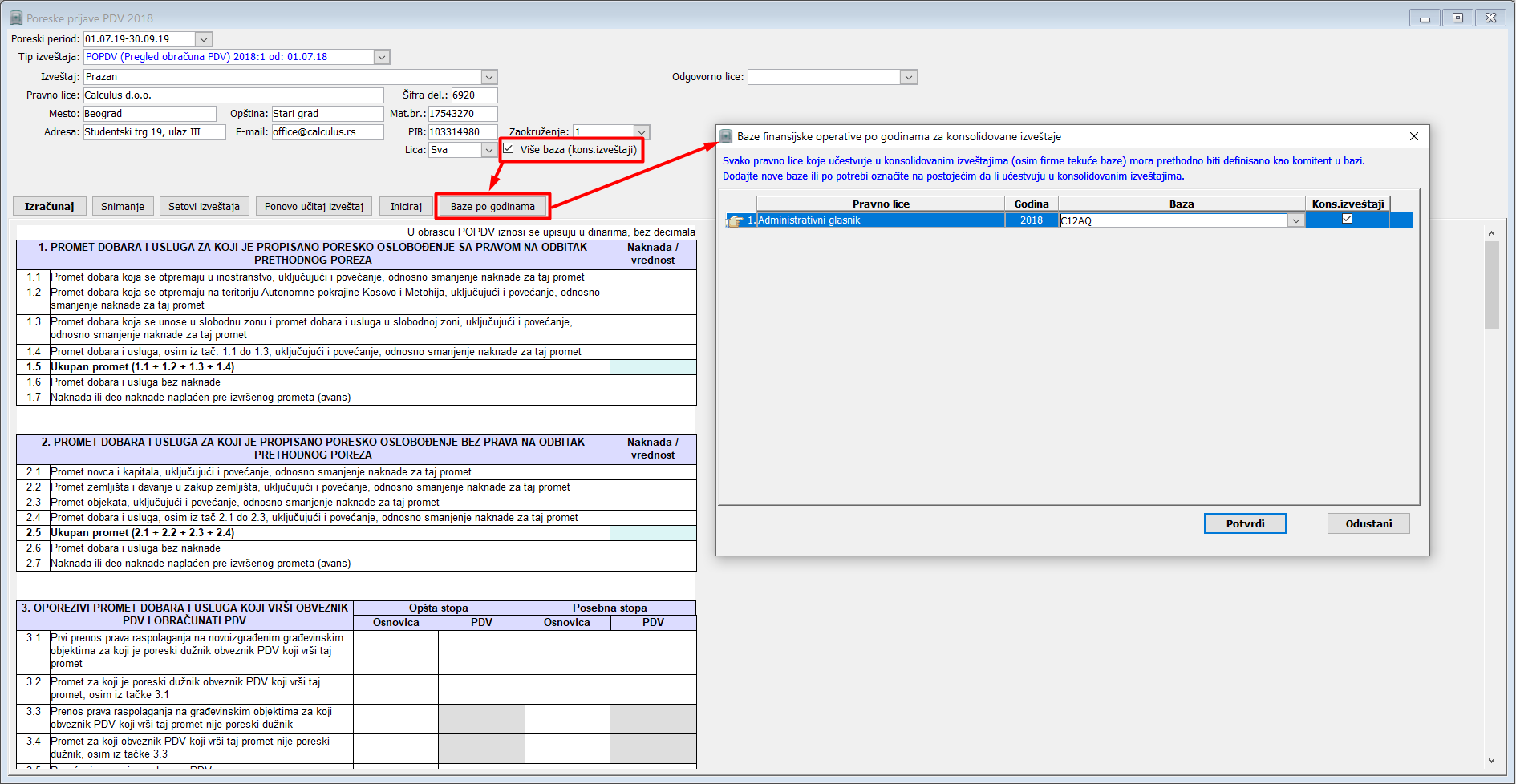
Slika 12.
Obrazac PP PDV
Ovaj obrazac nije više moguće kreirati direktno iz baze podataka. Najpre se mora popuniti i snimiti obrazac PO PDV i dodeliti ga setu izveštaja. Potom se kreira obrazac PP PDV za isti set izveštaja, koji se popunjava podacima iz PO PDV.
Izvoz u XML
Potrebno je otvoriti dijalog za setove izveštaja, selektovati željeni set i dugmetom "Eksport seta izveštaja" obaviti formiranje XML datoteke. Format XML datoteke je određen tipom i verzijom seta izveštaja.
Na sličan način može se obaviti i izvoz u XML iz dijaloga za snimanje izveštaja, ako budu postojale XML definicije za pojedinačne izveštaje. Poreski dužnik koji nije obveznik PDV, u slučaju kada mora da podnese poresku prijavu (npr. kada obračuna PDV kao poreski dužnik za INO usluge), ne podnosi obrazac PO PDV nego samo PP PDV. Zbog tehnike rada u programu (PP PDV se generiše iz PO PDV), ipak mora da se kreira obrazac PO PDV, ali će se po potrebi Poreskoj upravi podnositi samo PP PDV.
Knjiženje u finansijsko knjigovodstvo
Otvorite nalog u finansijskom knjigovodstvu "Nalog glavne knjige - PDV". Knjiženi PDV treba poskidati sa grupa 27 i 47 kontrastavom, pa utvrditi da li imate PDV dug ili ste u PDV preplati. PDV preplatu knjižite na konto 2790 a PDV dugovanje na konto 4790.

Primer proknjiženog PDV u finansijsko knjigovodstvo:
